
前言
在之前的系列文章中,我们深度剖析了 CDN 的核心黑科技——从分片存储到多级调度。纸上谈兵终觉浅,实操才是硬道理。 今天,我们将步入实战阶段,手把手教你如何选购资源并完成 99CDN 控制面板的部署。
工欲善其事,必先利其器。 考虑到控制面板的稳定运行,建议配置至少 4核4G 以上的高性能服务器。这里博主首推海外云服务商 VMRack:它不仅在性价比上极具竞争力,更重要的是其底层硬件保持了近几年的前沿规格,能为 CDN 的调度与处理提供坚实的算力支撑。不知道如何选择套餐的可以参考博主之前分享的:黑五 VMRack VPS 购买指南
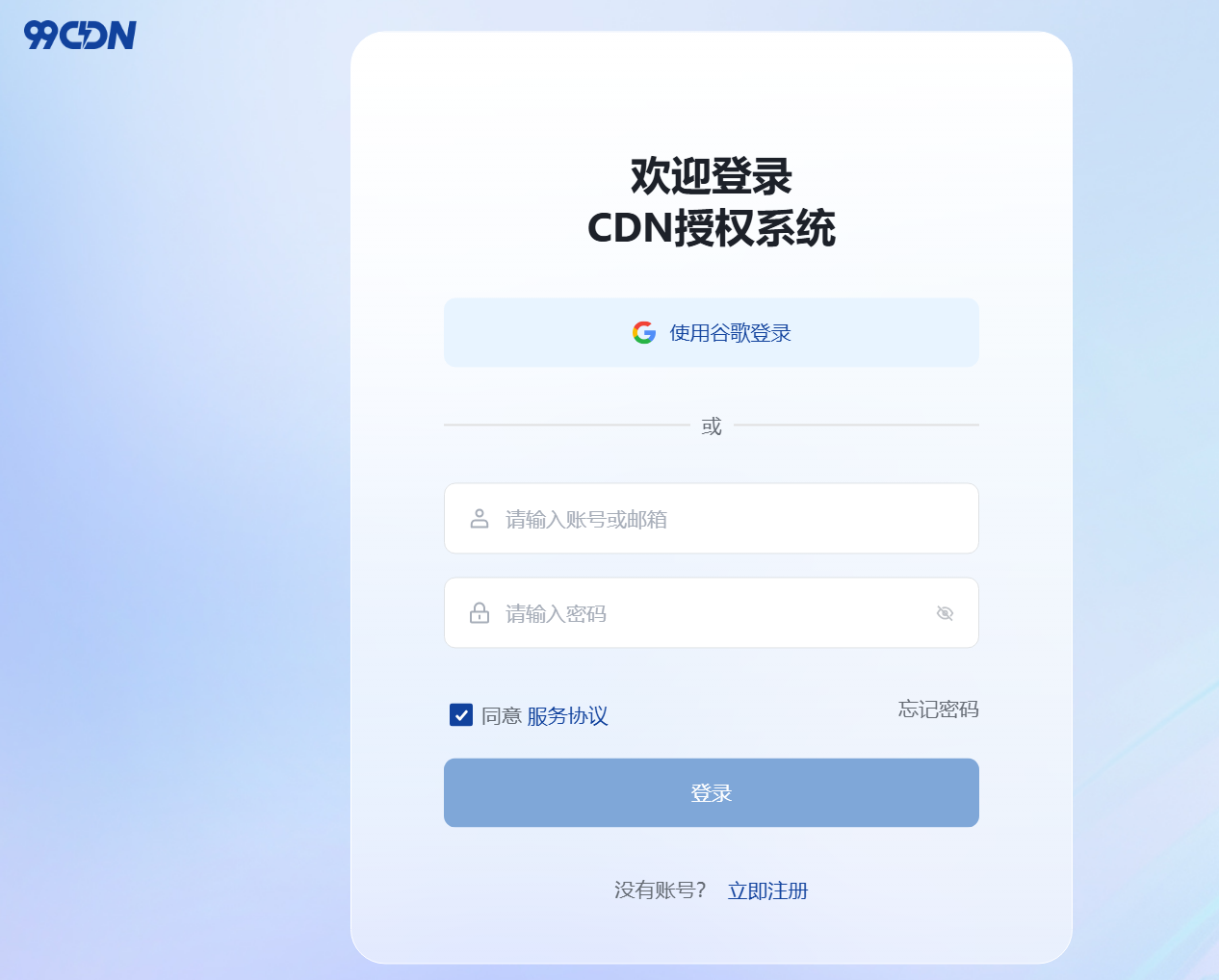
一、注册账户
99CDN还是和VMRack一样的不需要实名,通过邮箱就可以简单、快速的注册好账户。
99CDN官网地址:https://www.99cdn.com/
进入后如下图:

点击右上角的登录/注册,注册账户
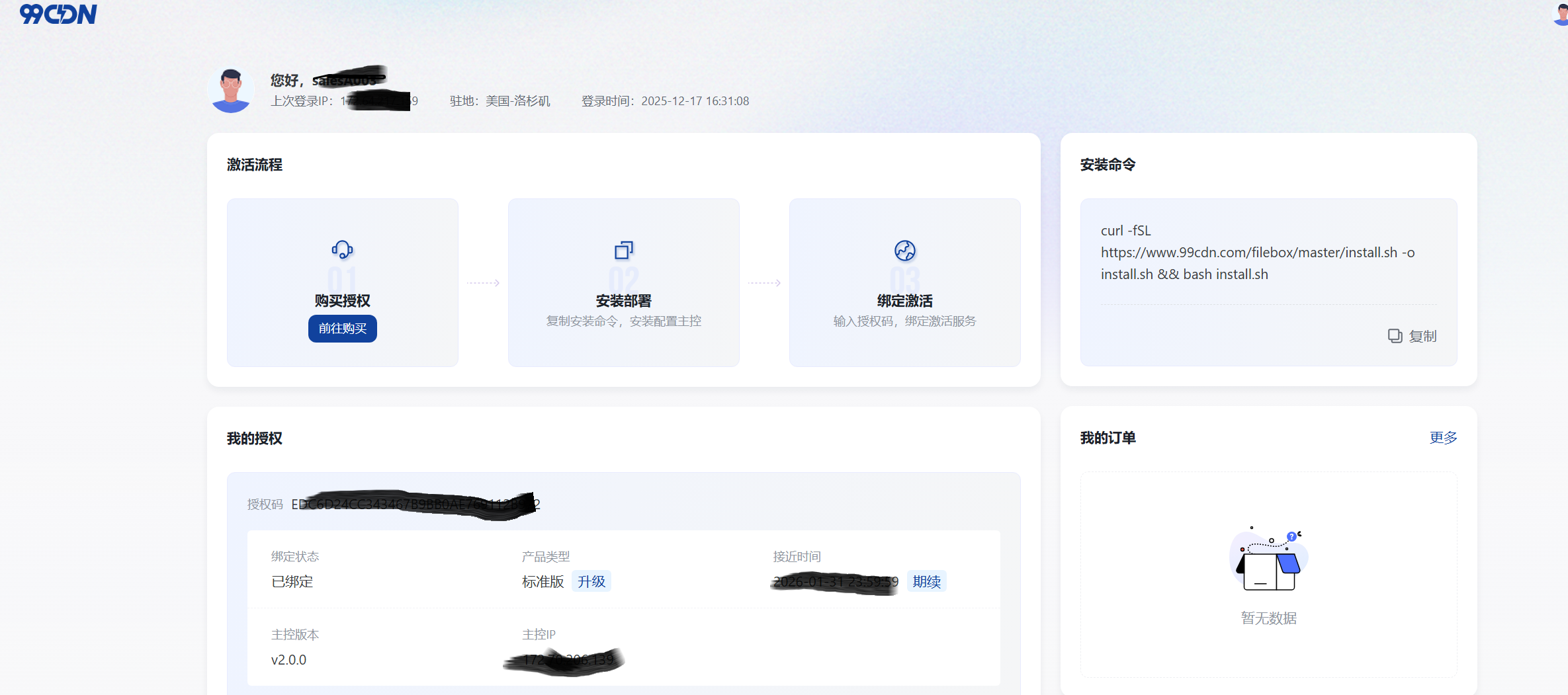
注册并登录后如下图:
二、选择购买授权套餐
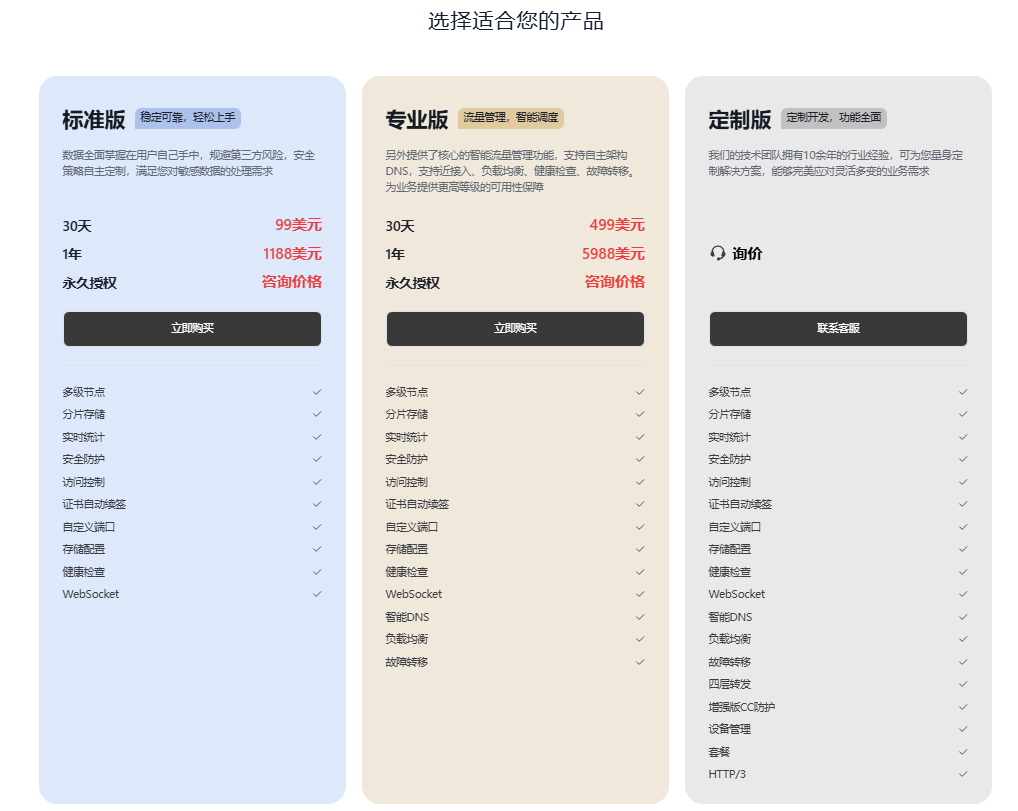
目前99CDN的套餐有三种:标准版、专业版、定制版。可以更具自己的需求选择相应的套餐。
登录官网点击价格,如下图:
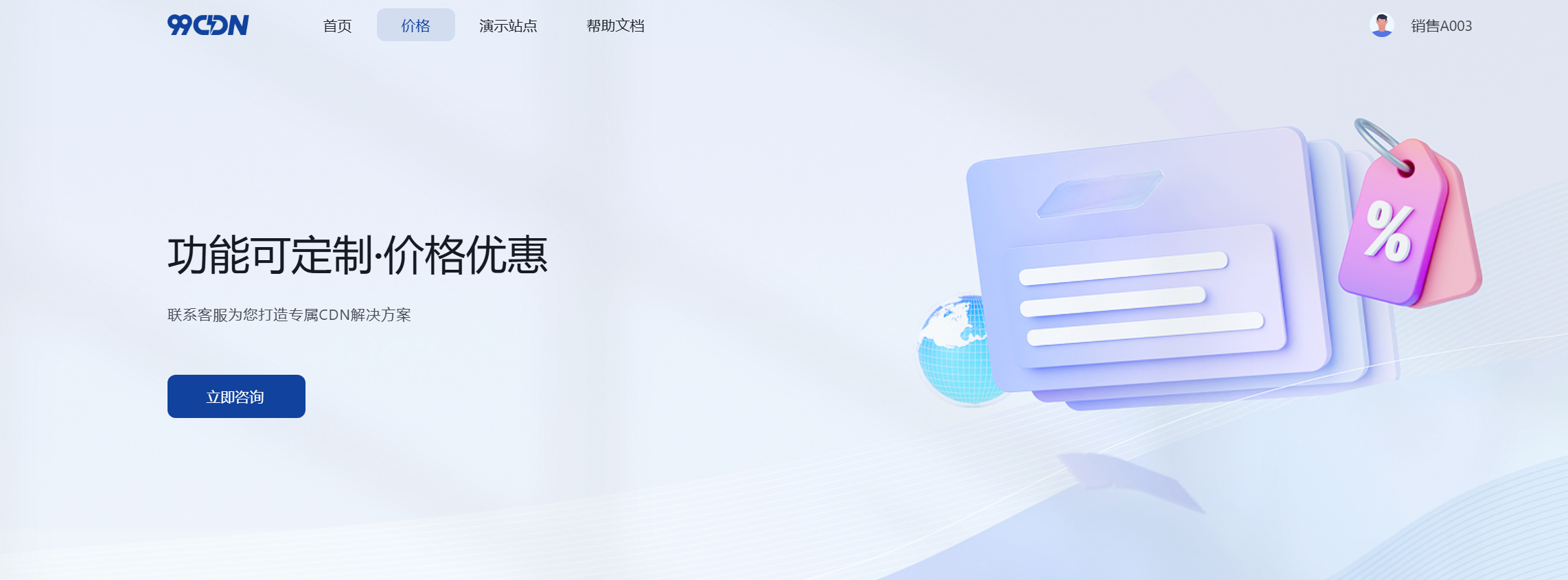
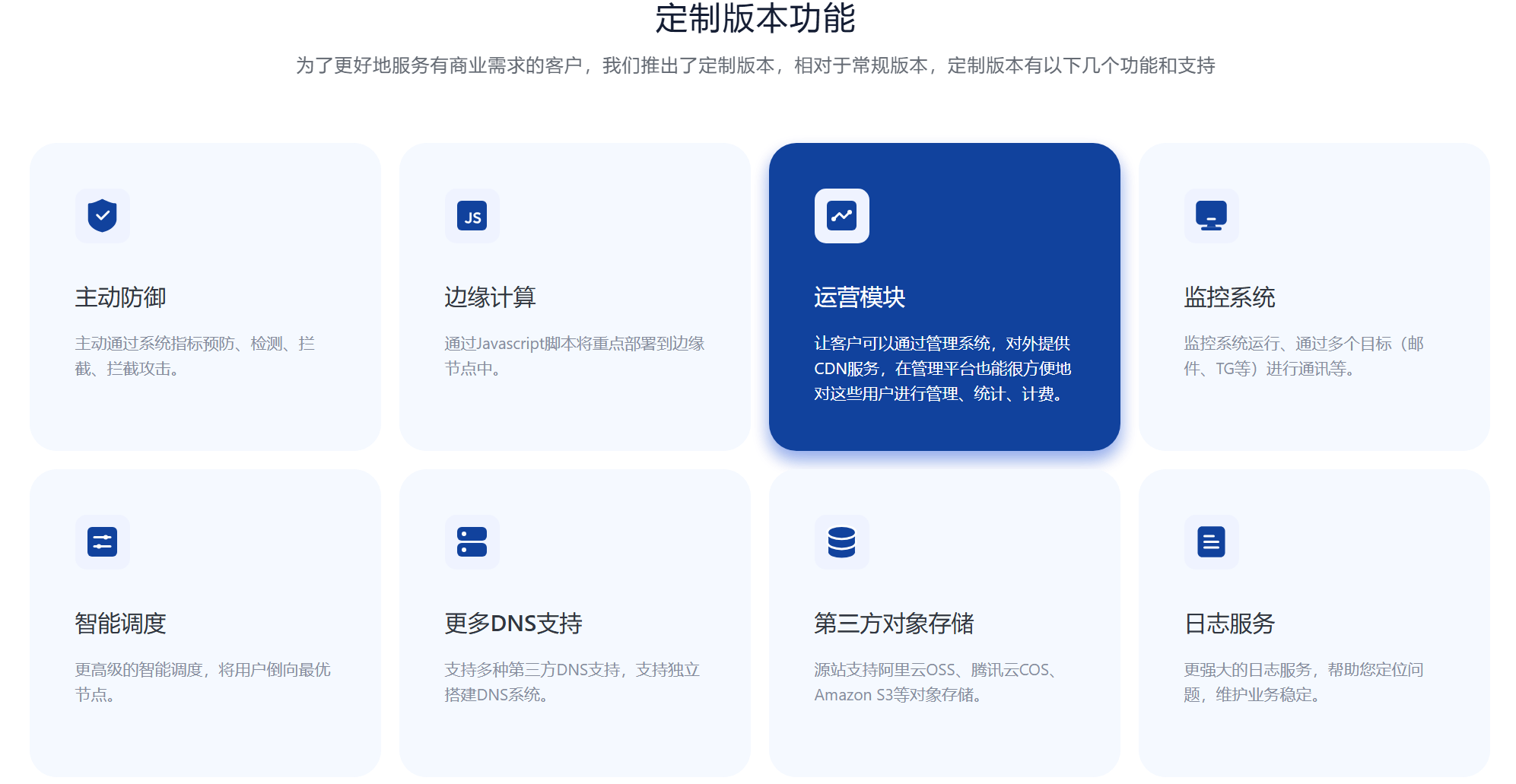
产品的详细价格在这页的最下面,中间是对产品的亮点的介绍。如下图:
购买完成后点击右上角的头像选择授权中心,可以查看你账号的详细信息。
 三、安装控制面板
1、登录服务器
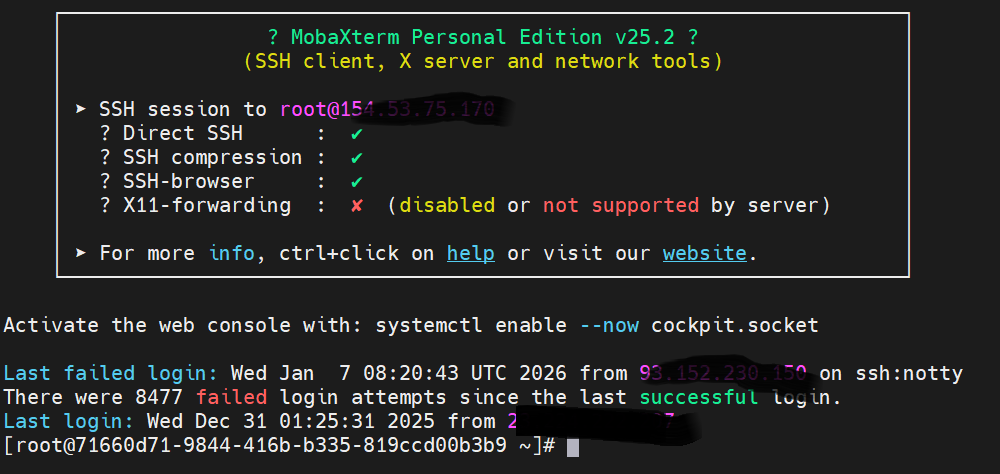
博主用的是MobaXterm,从你购买服务器商那里查看你的IP和密码连接登录服务器。如下图:
2、安装99CDN控制面板
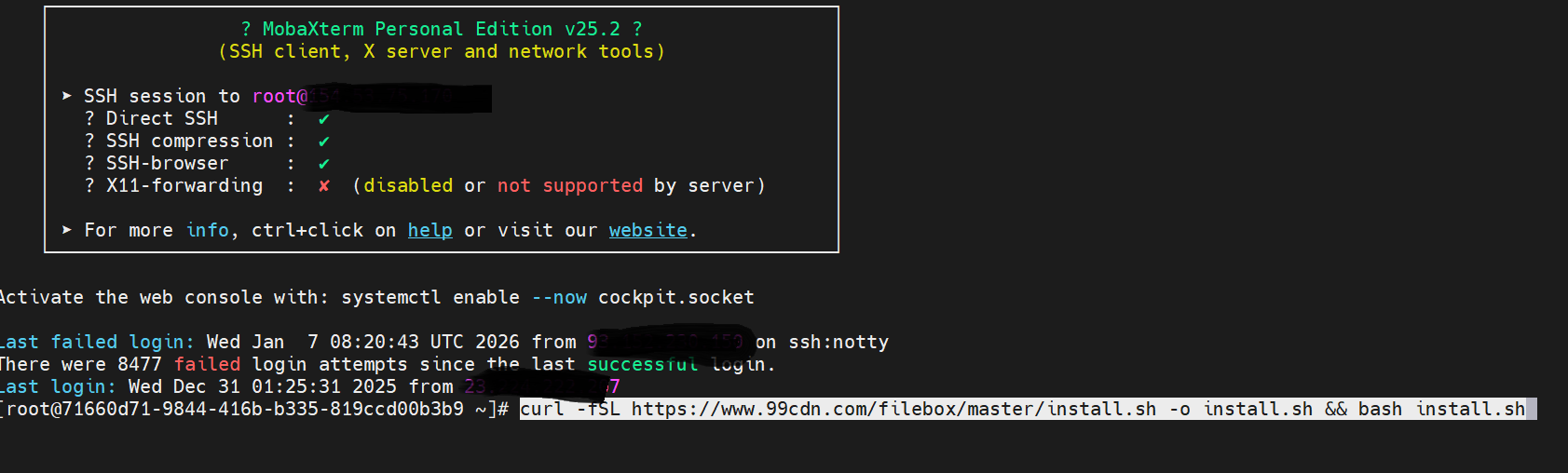
99CDN官网账户的授权中心有安装命令复制下来。如下图:

返回MobaXterm,粘贴安装命令,点击确认。如下图:
中途都不用管,等程序自动运行安装就可以了。如下图就表示安装好了:
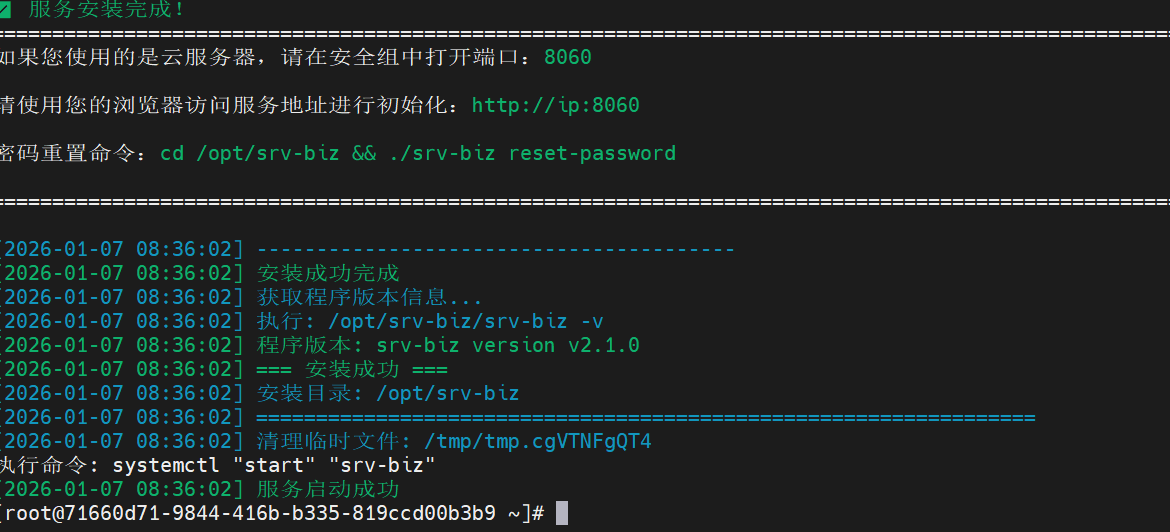
注意:一定要记住浏览器访问服务地址:http://IP:8060
总结
以上就是本期分享的全部内容。
总体来看,99CDN 控制面板的部署体验极其出色——仅需一行命令,即可实现从环境配置到面板上线的全自动安装。即便是零基础的新手,也能在几分钟内轻松驾驭。
在下一期内容中,我将带大家深入探索 99CDN 的核心功能,并手把手演示如何完成授权与节点绑定。 敬请期待!